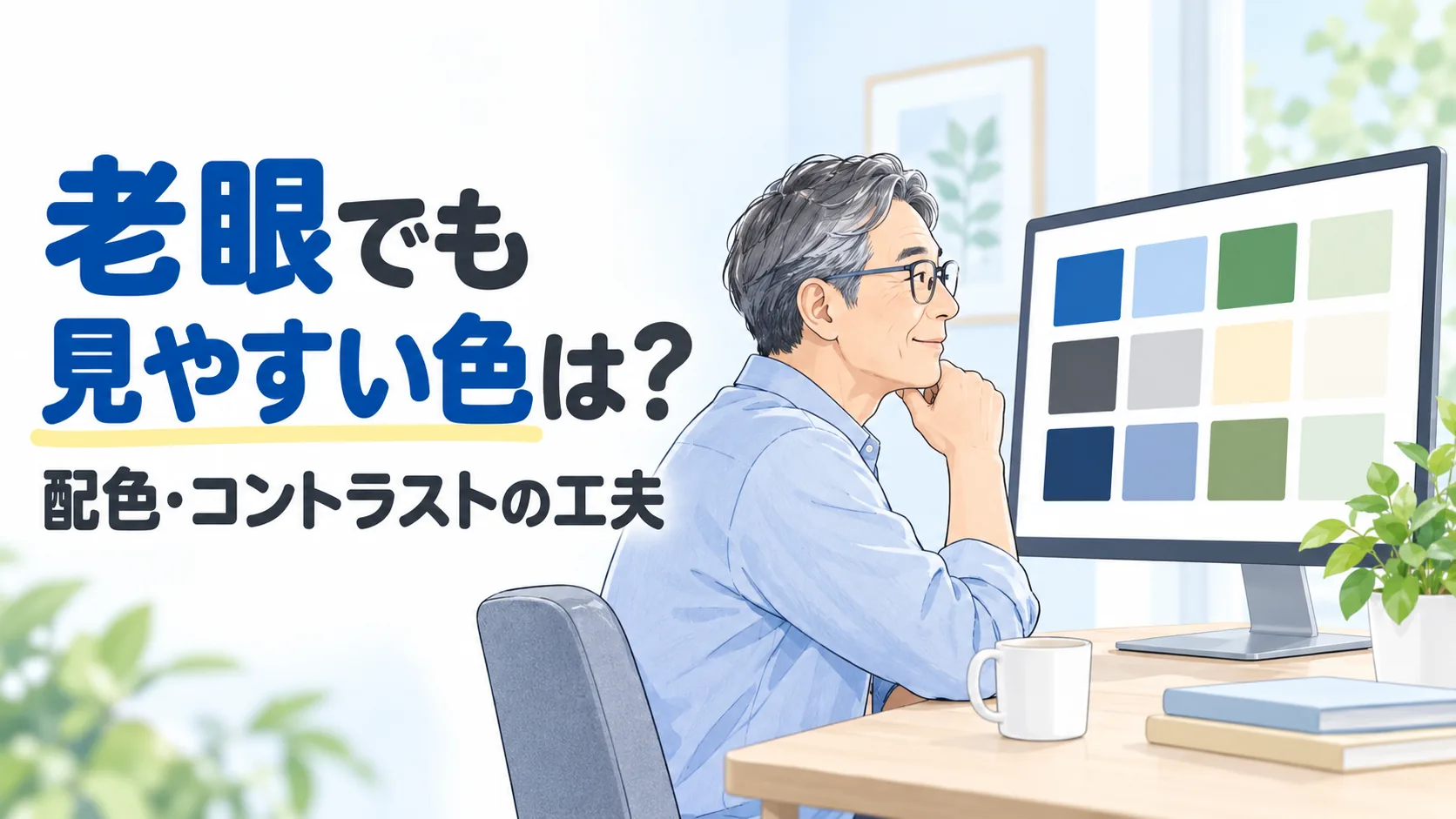
老眼で文字が読みにくくなったとき、「黄色なら見やすい」「ダークモードがよい」と色だけで決めていませんか。読みやすさには文字と背景の明るさの差、文字の大きさ・太さ、照明や反射が関わります。特定の色が老眼を治したり、全員に最適だったりするわけではありません。
スマホ、パソコン、紙の資料で試せる配色の考え方と、ウェブのコントラストの目安を紹介します。
『老眼に効く色』より文字と背景の組み合わせを見る
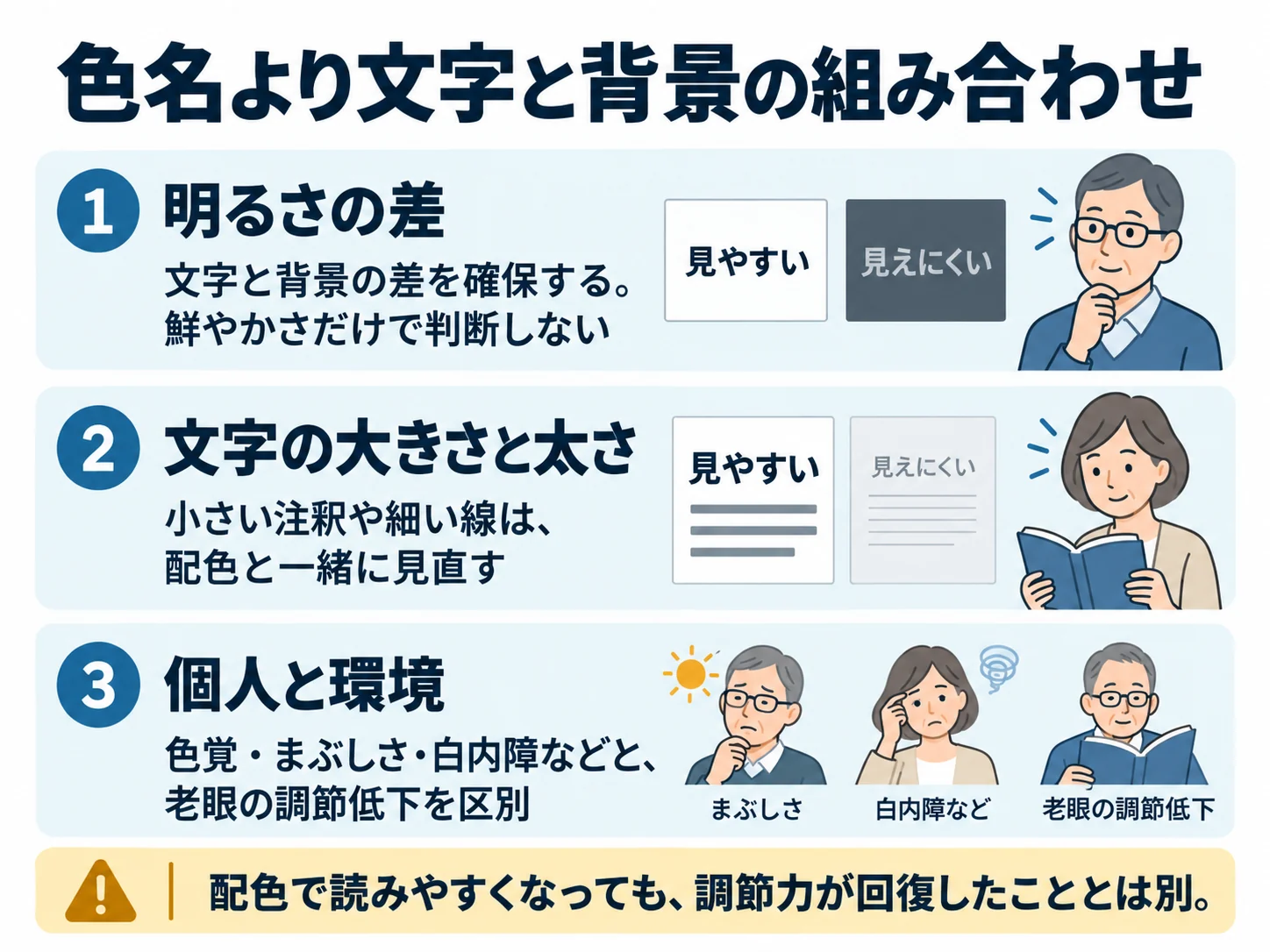
色名を一つ選ぶより、背景と文字を組み合わせて確認します。同じ文字色でも、背景が変わると読みやすさは変わります。
読みやすさには明るさの差と文字サイズが関わる
薄い灰色の文字を白地に載せると、見分けにくいことがあります。濃い文字へ変えると読みやすくなる場合があるのは、文字と背景の明るさの差が増すためです。
ただし、差を大きくすれば文字がどれほど小さくても読めるというわけではありません。細すぎる線や小さすぎる注釈は、配色と一緒に見直す必要があります。色の鮮やかさだけで明るさの差は判断できない点にも注意しましょう。
スマホやパソコンでは、文字サイズと配色を一つずつ変えて同じ文章を読んでみると、負担の違いを確認しやすくなります。これは診断ではなく、表示を自分へ合わせる工夫です。
老眼と色覚・白内障等の見え方を混同しない
老眼は主にピントを切り替える調節力の低下です。一方、色の感じ方やまぶしさには、色覚の特性、加齢に伴う変化、白内障なども関わり得ます。「色が見分けにくいから老眼」と一括りにはできません。
白い画面がまぶしい、暗い場所では色の違いが分かりにくいなど、個人と環境で困り方は異なります。年齢だけで全員に同じ色設定を勧めるのも適切ではありません。
配色を変えると読みやすくなっても、それは調節力が回復したことを意味しません。文字や背景を調整しつつ、矯正や眼の状態も確認することが大切です。
試しやすい配色と避けたい組み合わせ
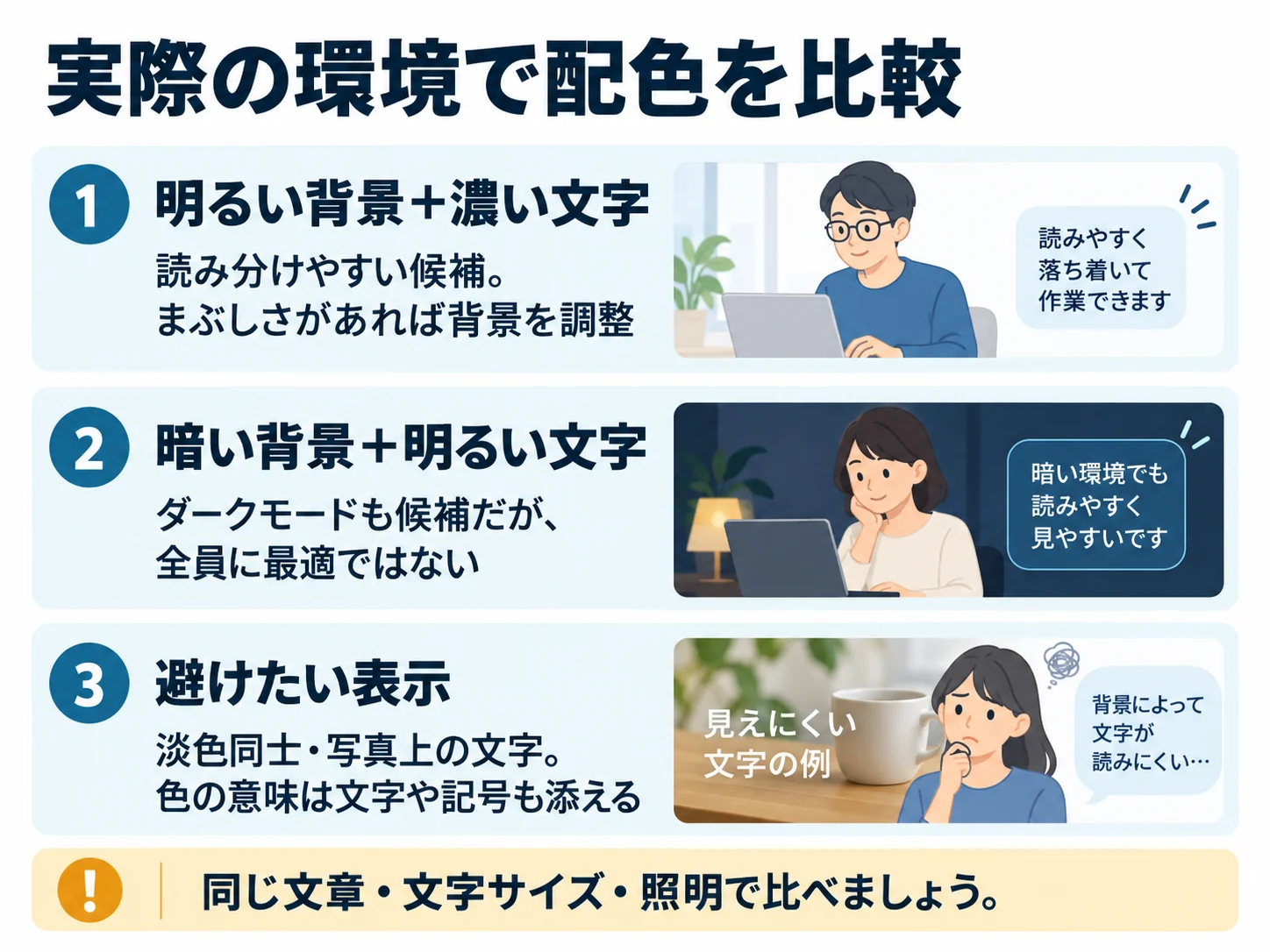
明るさの差を確保する組み合わせを候補にし、実際に使う画面・照明で試します。意味を色だけで伝えないことも、読み取りやすさにつながります。
配色を試すときの確認表
| 例 | 狙い | 注意点 |
|---|---|---|
| 白系背景+濃い文字 | 明るさの差を確保 | まぶしさがあれば背景・照明を調整 |
| 暗色背景+明るい文字 | 白背景のまぶしさを抑える候補 | 全員に最適とは限らない |
| 淡色背景+淡色文字 | 避けたい低コントラスト例 | 文字を濃くして実機確認 |
| 写真上の文字 | 背景変動がある | 無地の帯などで読みやすさを確認 |
| 色による警告 | 意味を補助 | 文字・記号を併用する |
配色は候補を比較するための例です。特定の色で調節力が回復することや、全員の読みやすさを保証するものではありません。
白地に濃い文字・暗色地に明るい文字を比較する
白系の背景に濃い文字は、読み分けやすい基本的な候補です。背景の白さがまぶしい場合には、明るさや背景の設定を調整し、負担の少ない状態を探します。
暗色背景に明るい文字のダークモードも候補になりますが、全員に適するとは限りません。長い文章や小さい文字では、明るい背景の方が楽な人もいます。画面の明るさ、周囲の照明、文字サイズを同じ条件で比べてください。
大切なのは「黒地か白地か」の正解を決めることより、目的の文字を無理なく読めることです。アプリによって変更できる項目も違うので、実際の設定で確認しましょう。
淡色同士、写真の上の文字、色だけの区別は避ける
淡い背景に淡い文字、写真の細かい模様の上の文字は、明るさの差が不足したり、場所によって変わったりして読みにくくなります。資料を作る側なら、無地の帯などを使って背景を安定させる方法があります。
警告を赤、完了を緑という色だけで区別するのも避けたい設計です。文字や記号を添えれば、色の違いが分かりにくい場合でも意味を把握できます。
- 薄い文字は濃くする
- 写真上の文字は背景を整理する
- 色の意味には文字や記号を添える
- 小さい注釈も読みやすい大きさにする
配色の変更と情報の整理を合わせると、見落としを減らしやすくなります。
ウェブではコントラスト比と文字拡大を確認する
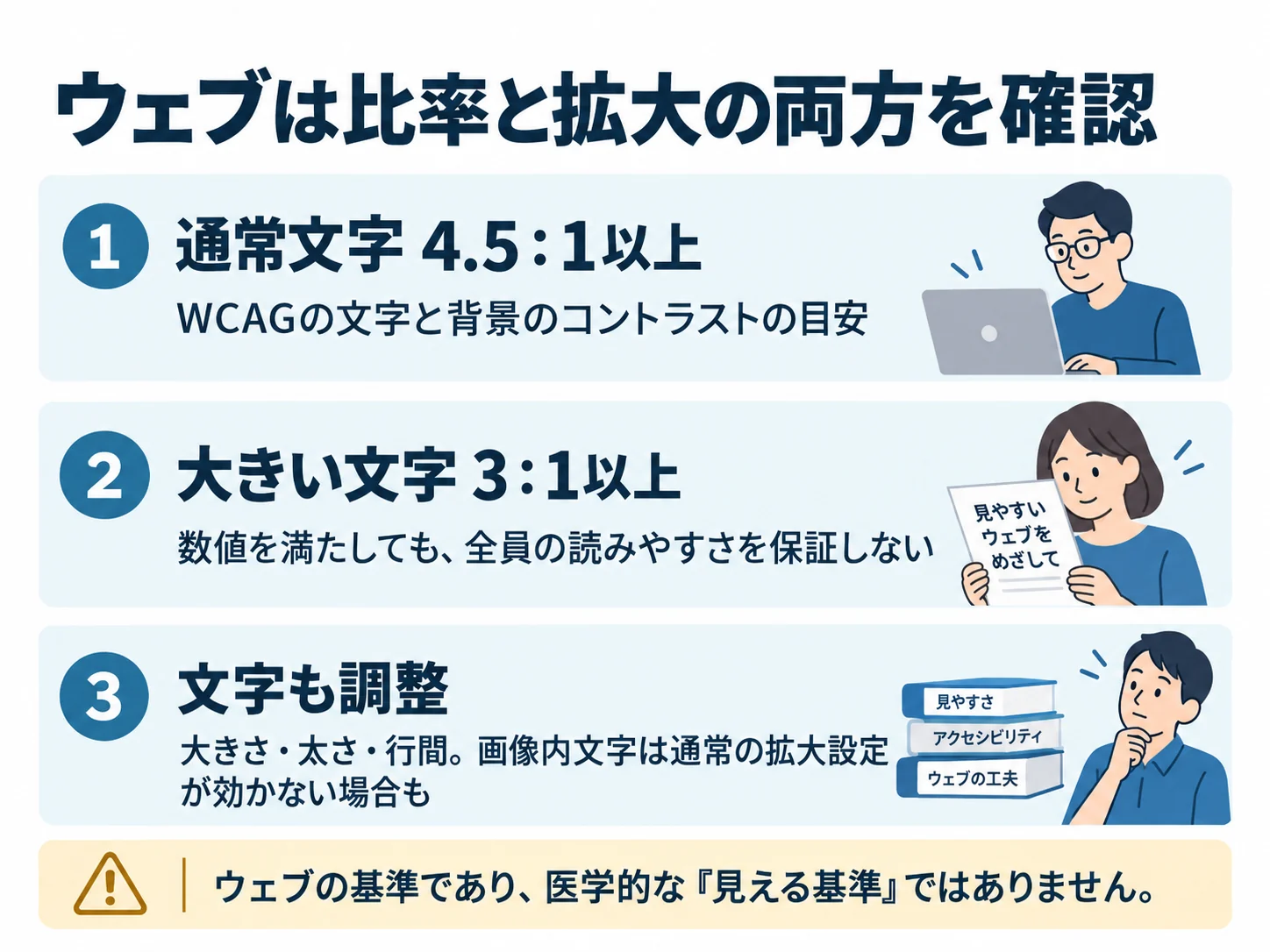
ウェブには文字と背景のコントラストの基準があります。ただし、数値を満たすことが、老眼のある人全員の読みやすさを保証するわけではありません。
通常文字4.5:1、大きい文字3:1はウェブの目安
W3CのWCAG 2.2では、通常の文字に4.5対1以上、大きい文字に3対1以上のコントラスト比を求める達成基準があります。ウェブ制作者は、色名や見た目の印象だけでなく、コントラスト計算で確認することができます。
この数値はウェブ表示のアクセシビリティ基準です。紙や実物にそのまま当てはめた医学的な「見える基準」ではなく、達成しても文字サイズや個人の視機能への配慮は必要です。
利用者は、数値を自分で測ることにこだわるより、表示の拡大や配色変更を活用しましょう。制作者は必要な情報を拡大できる状態も合わせて確認します。
文字サイズ・太さ・行間も合わせて調整する
文字が細い、行が詰まる、注釈が小さい場合は、配色だけを直しても読みづらさが残ります。文字の大きさ、太さ、行間、文章量を合わせて見直します。
例えばパソコンの表示を拡大しても一部の画面が読みにくいなら、アプリ内の文字設定も確認します。文字を画像へ埋め込んでいる表示は、通常の文字サイズ変更が効かない場合があります。
読むために画面へ顔を近づけるより、必要な表示を拡大して楽な距離を保つことを考えましょう。老眼でパソコンが見えないときの対処も参考になります。
照明と反射を整え、配色だけで無理をしない
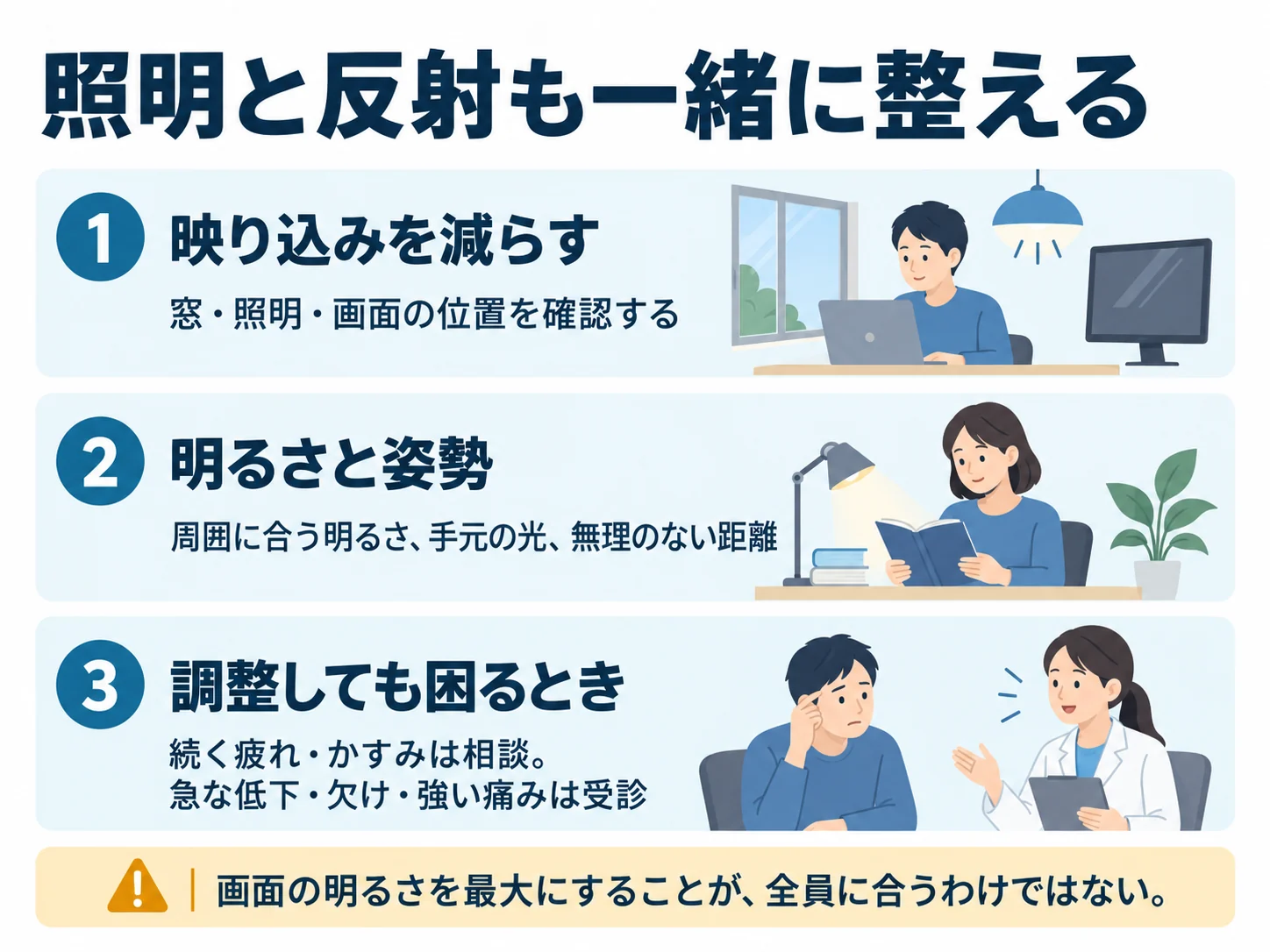
表示設定だけでなく、周囲の照明や反射も確認します。条件を変えても負担が強い場合は、眼の状態と必要な矯正を相談しましょう。
光の映り込みと画面の明るさを確認する
画面や紙へ照明が映り込むと、文字と背景の差が見づらくなります。光源や画面の位置を調整し、手元が暗くならない範囲で反射を減らします。
- 窓や照明の映り込みを確認する
- 画面の明るさを周囲に合わせる
- 紙には手元を照らす光を補う
- 無理なく読める距離と姿勢を保つ
明るさを最大にすることが全員に適するわけではありません。まぶしさが増す場合は設定を見直してください。老眼で化粧が見えにくい場合の工夫も、照明と距離を考える参考になります。
拡大や配色変更でも困る場合は眼科で相談する
文字を拡大し、配色や照明を変えても読みにくい、疲れる、かすむ場合は眼科で相談しましょう。表示の問題だけでなく、近用補助やほかの眼の変化を確認する必要があります。
急な視力低下、片目だけの変化、視野の欠け、強い痛みがある場合は、設定を試し続けず速やかに受診してください。
配色で改善したことも診察の説明材料になりますが、老眼の診断にはなりません。スマホで行う老眼チェックの限界も参考に、どの表示と距離で困るかを伝えます。
よくある質問
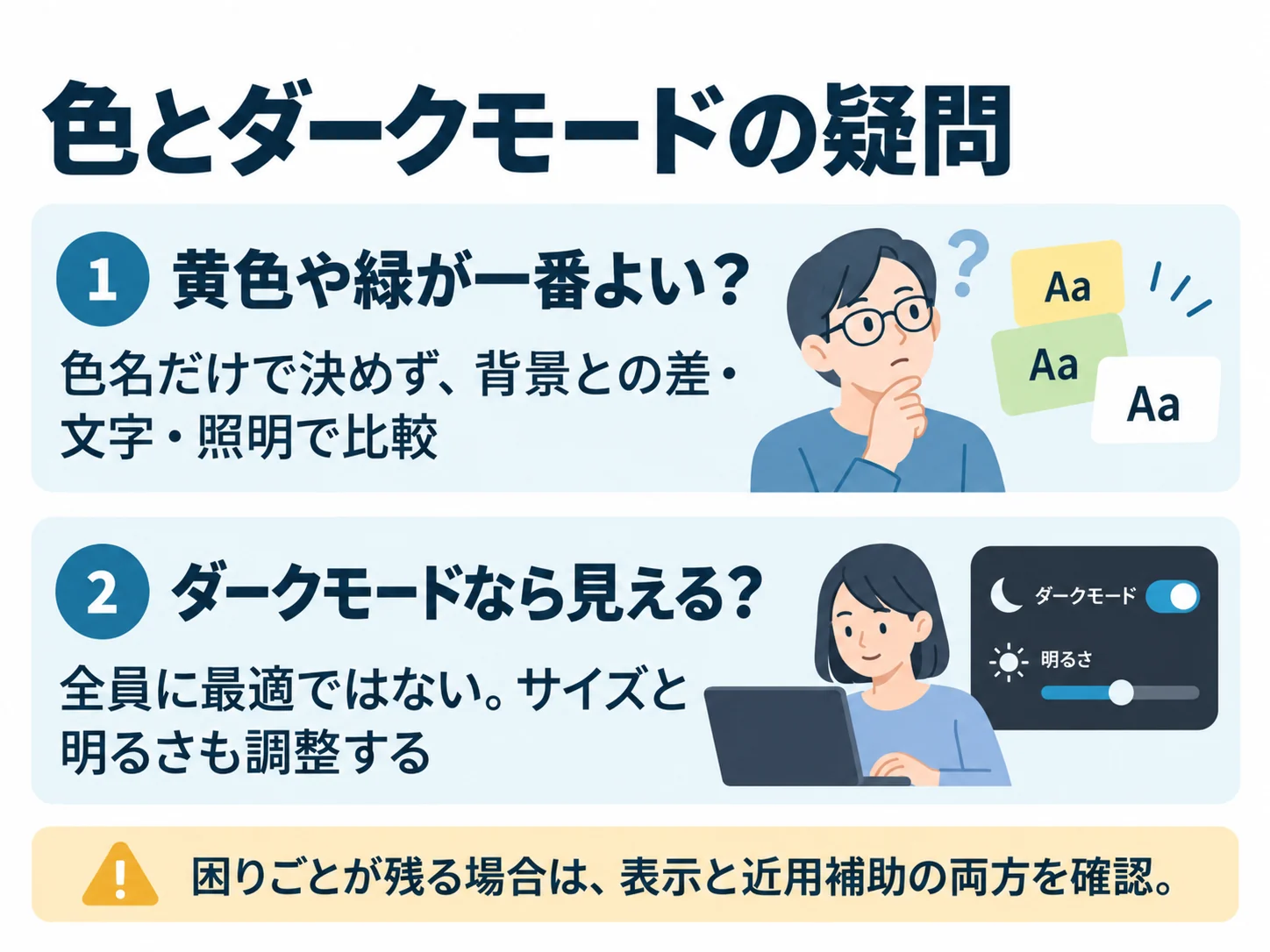
黄色や緑が老眼には一番よい?
色名だけでは決められません。背景との明るさの差、文字サイズ、照明、まぶしさによって読みやすさは変わります。同じ文章を実際の環境で比べ、必要なら矯正や眼の状態も相談してください。
ダークモードなら見える?
全員に最適とは限りません。白背景がまぶしい場合の候補ですが、文字の大きさや画面の明るさも合わせて調整します。暗色背景でも読みにくさが残る場合は、表示と近用補助の両方を確認しましょう。
まとめ
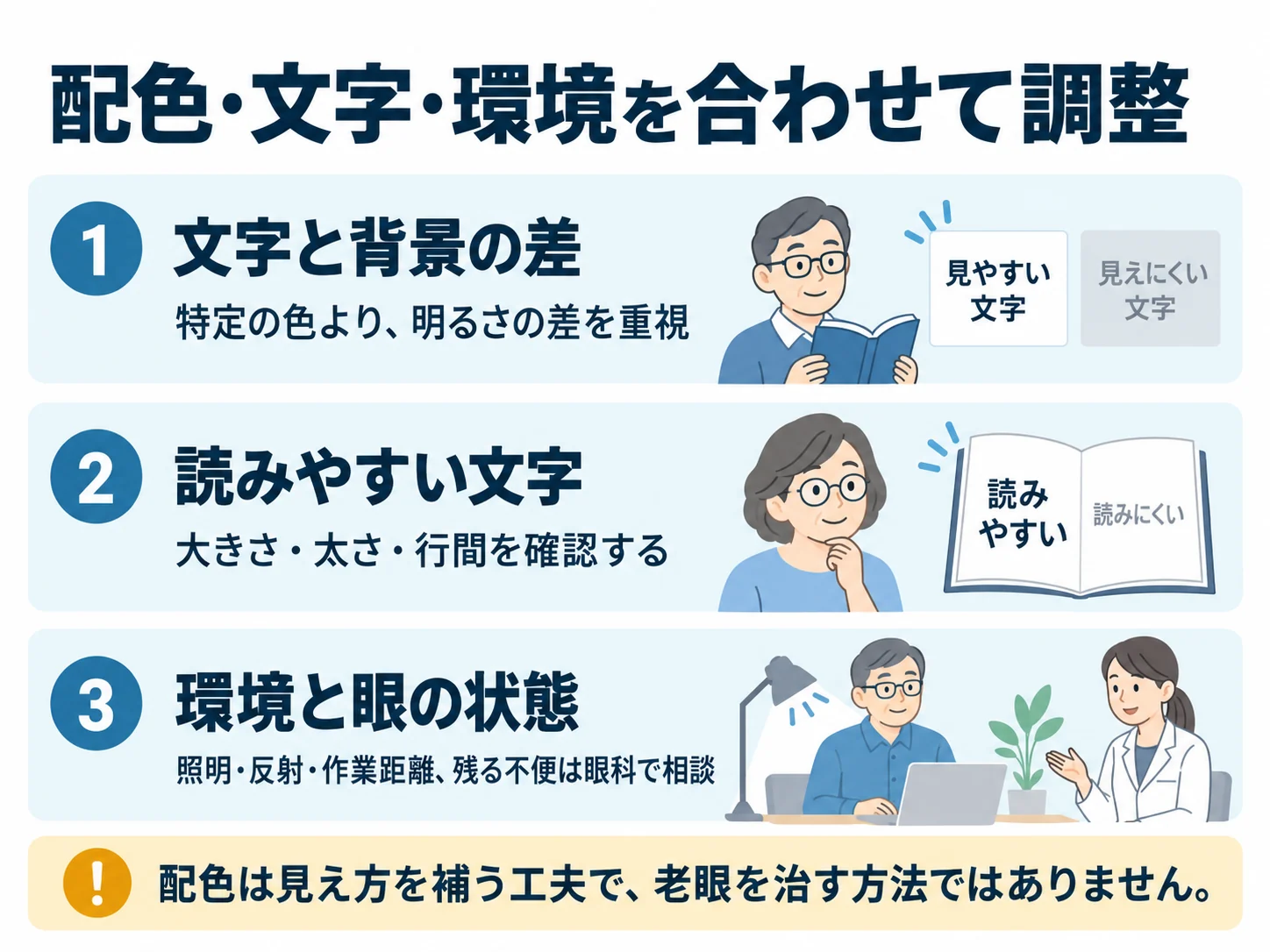
老眼で見やすい配色を考えるなら、特定の色より文字と背景の明るさの差を重視します。文字サイズ・太さ・行間、照明と反射も合わせて調整しましょう。配色は見え方を補う工夫であり老眼を治す方法ではありません。調整しても困る場合は、作業距離と眼の状態を眼科で確認してください。
参考情報
参考情報の確認日:2026年10月2日

コメント