スマホの文字を読むために顔を近づける、細い線が見えにくい、長い文章で行を見失う。老眼による読みにくさが気になるとき、フォントを替える方法はありますが、字体名だけで読みやすさは決まりません。
文字の実際の大きさ、線の太さ、行間、背景との差、照明や見る距離を合わせて調整することが大切です。この記事では、ゴシック・明朝・UDフォントの比較点と、普段のスマホ・PC・印刷物で設定を試す順序を紹介します。
字体より先に文字の大きさと見る条件を確認する
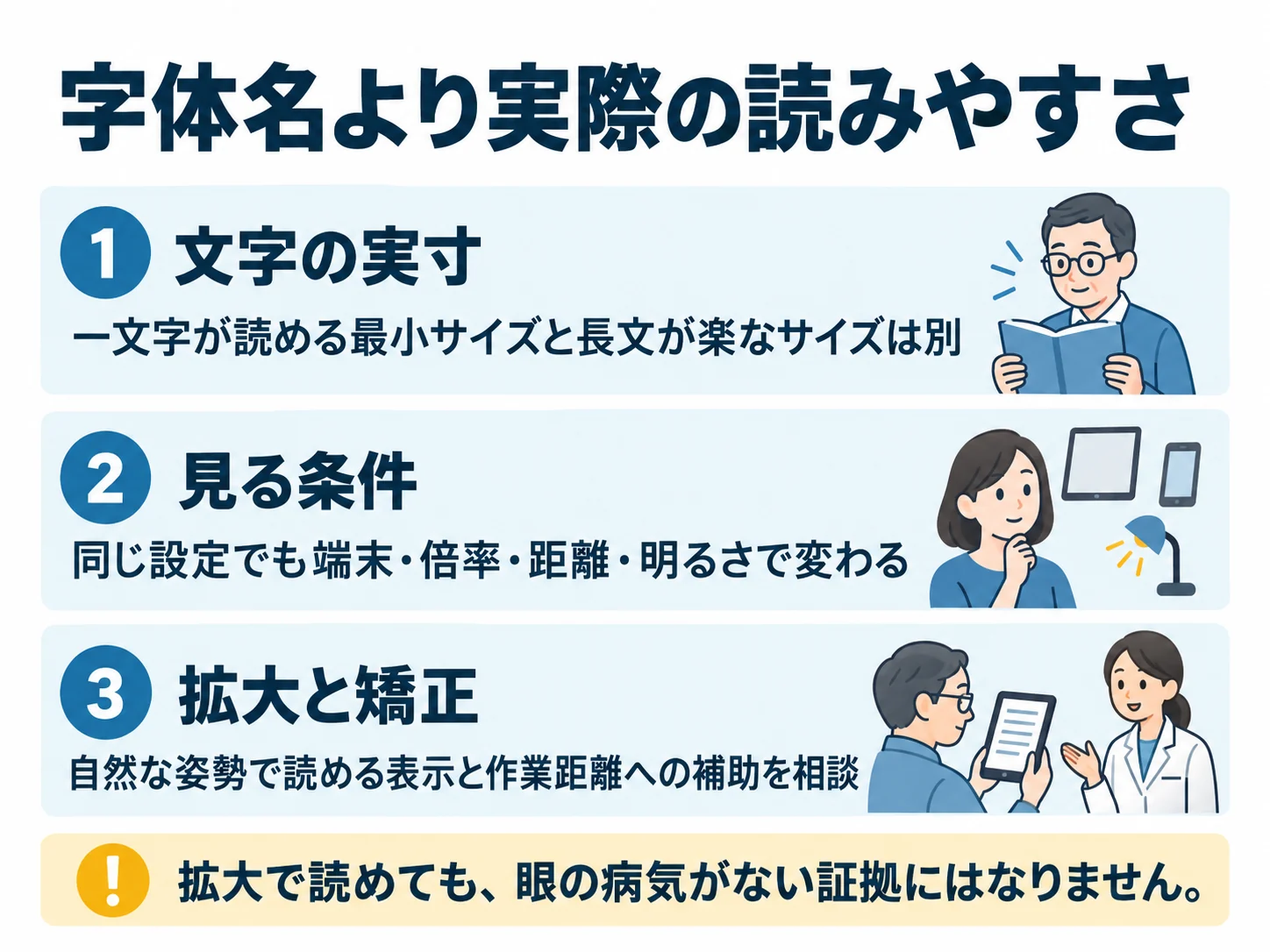
最初に確かめたいのは、今の距離で無理なく読める大きさかどうかです。字体を替える前に、短い文字の判別と、長文を続けて読む負担を分けて確認します。
読める最小サイズが長文を楽に読めるサイズとは限らない
一文字を何とか判別できるサイズと、資料を長く読み続けられるサイズは同じとは限りません。小さな文字を凝視すると読めても、行を追うたびに止まったり、姿勢が前かがみになったりする場合は、実用上の調整が必要です。
産業技術総合研究所の文字の見やすさに関する研究では、年齢だけでなく見る距離や明るさなどの条件も扱われています。研究で示されたサイズを、その条件を省いて全員に最適な値と考えないようにしましょう。
同じポイント数や画面上の設定でも、字体、端末、表示倍率によって実寸や見え方は変わります。紙とスマホの数字を単純にそろえるより、普段の距離で実際の文章を表示し、楽に追えるかを試す方が生活に役立ちます。
拡大と矯正を組み合わせ、顔を近づけ続けない
文字を大きくすると一画面に入る量は減りますが、小さな文字を見続ける負担を減らせる場合があります。読みやすさを優先し、スクロールが増えても自然な姿勢を保てる設定を探しましょう。
ただし、拡大だけで作業距離に合わない矯正を補おうとすると、画面と紙を切り替える場面で困ることがあります。パソコン中心なら、画面までの距離と机上資料までの距離を測り、今の眼鏡で両方を見やすいか相談してください。
拡大で読めたことは、老眼の診断や眼の病気の除外にはなりません。片目だけ読みにくい、文字がゆがむ、かすみが続く場合は、文字設定だけで対処を終えず眼科で確認しましょう。
ゴシック・明朝・UDフォントをどう比較する?
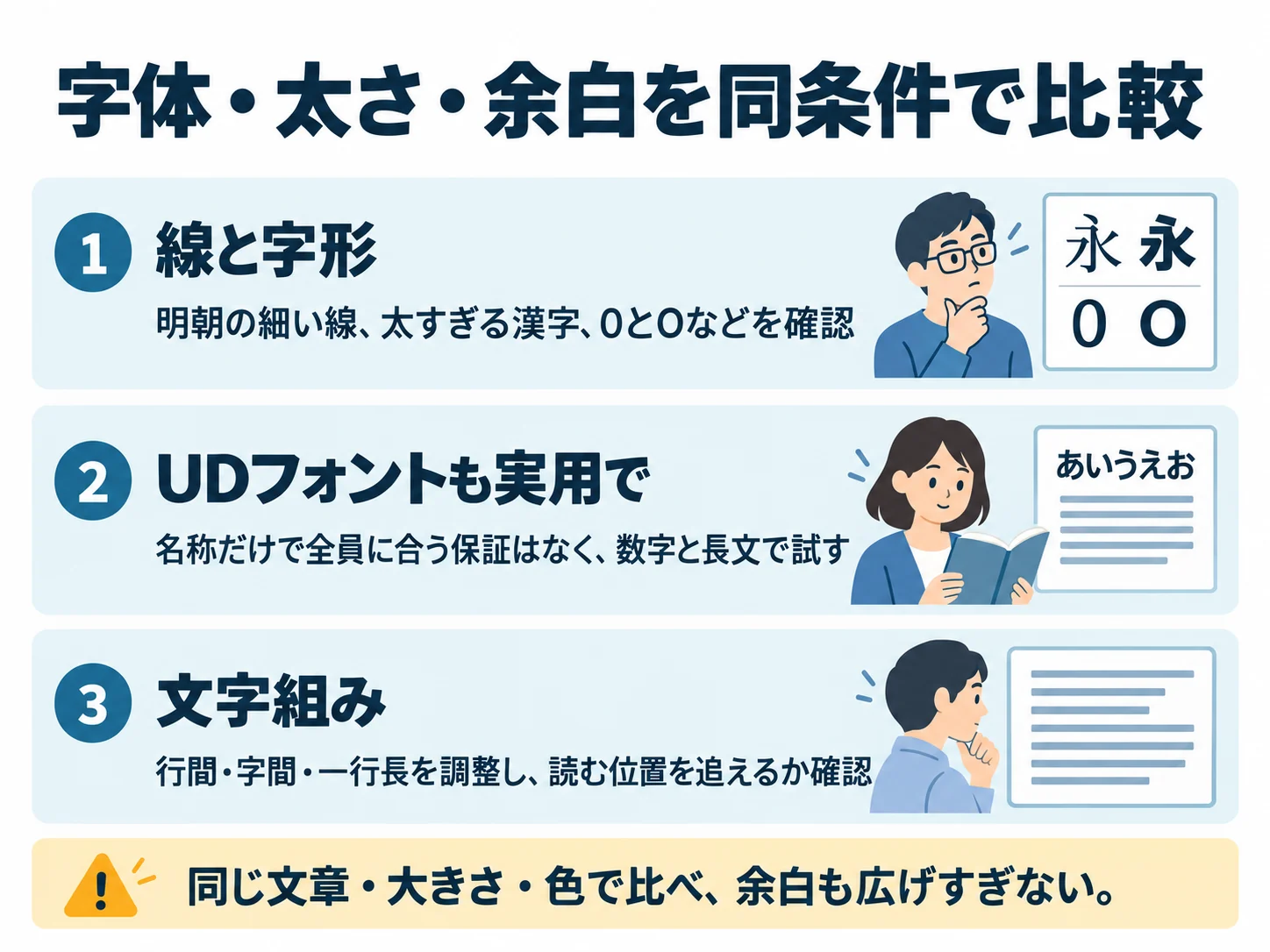
字体を比較するときは、同じ文章・同じ大きさ・同じ色で見比べます。書体の分類や名称よりも、細部を取り違えずに読めるかを重視してください。
細い線や装飾、字形の紛らわしさを見る
明朝体は縦線と横線の太さに差があり、小さく表示した細い線が見えにくい場合があります。ゴシック体は線の太さが比較的そろっていますが、太くしすぎると画数の多い漢字の内側がつぶれて見えることもあります。分類だけで優劣を決めず、実際のサイズで確かめましょう。
UDフォントは文字の区別などに配慮した書体ですが、名称だけで全員の読みやすさを保証するものではありません。数字の0と英字のO、数字の1と英字のIなど、使う資料で紛らわしい字形がないかを見ることが役立ちます。
例えば請求書なら金額や日付、仕事の文書なら漢字を含む長い段落で比べます。見出しだけが読みやすくても、本文の小さな数字が区別できなければ、日常の目的には合わない可能性があります。
行間・字間・一行の長さを調整する
文字が詰まっていると、隣の字や次の行を追いにくくなることがあります。行間や字間を少し広げ、長文で行を見失わないか確認しましょう。数字の並びを読み違えるなら、字体だけでなく余白も見直す候補です。
一方、余白を広くすれば必ず読みやすいわけではありません。字間が広すぎると単語がまとまりにくくなり、一行が長すぎると次の行の先頭へ戻る視線移動が増えます。固定の比率を全員に当てはめず、実際に読む文量で試してください。
短い文章の見比べに加え、仕事で使う段落や説明書を続けて読む確認も大切です。途中で読む位置を失う、何度も読み直すといった変化まで見れば、字体と文字組みのどちらを調整すべきか考えやすくなります。
文字設定を比べるチェック表
| 項目 | 困る例 | 試す変更 | 確認点 |
|---|---|---|---|
| サイズ | 凝視しないと読めない | 実画面で拡大 | 自然な距離で読めるか |
| 太さ・字体 | 線が消える・字がつぶれる | 細すぎない字体で比較 | 数字や漢字が区別できるか |
| 余白 | 行を見失う | 行間と一行長を調整 | 長文でも追えるか |
| コントラスト | 淡色文字が読みにくい | 背景との差を確保 | 明るさや反射も確認 |
表は文字設定を試すための目安です。最適なサイズや字体は個人差・用途・表示環境で異なり、眼の検査や矯正の代わりにはなりません。
スマホ・PC・印刷物で試す手順
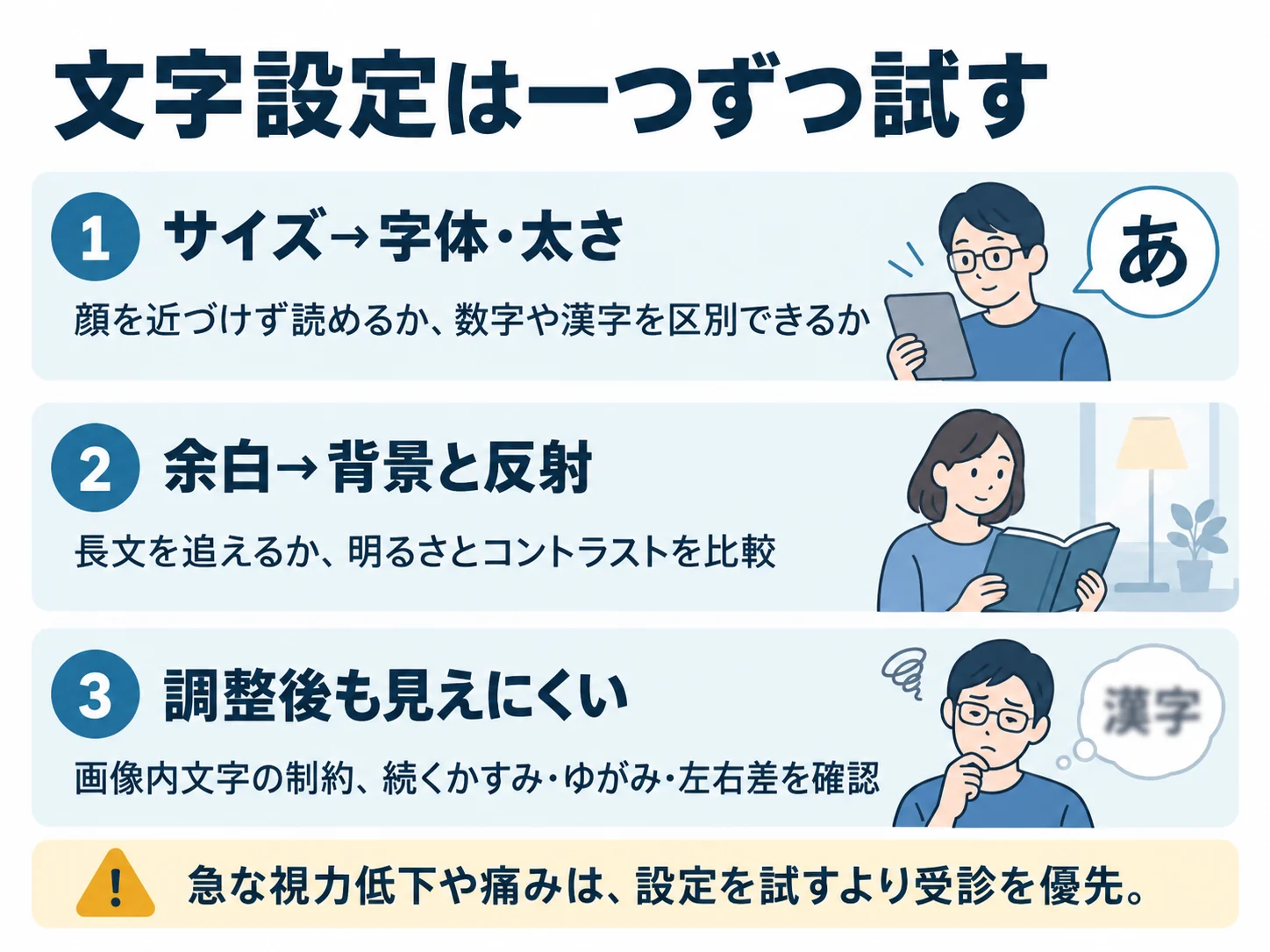
設定は一度に全部替えず、一つずつ変更すると、どの調整が役立ったか分かりやすくなります。普段の照明と距離で、次の順序を目安に試しましょう。
文字拡大、太字、背景色を一つずつ変更する
- 文字を拡大し、顔を近づけずに読めるか確認する
- 太さや字体を変え、数字・漢字が区別できるか比べる
- 行間や一行の長さを整え、長文で行を追えるか確かめる
- 背景と文字の差を見直し、画面の明るさや反射を調整する
黒背景に白文字の表示が楽な方もいれば、明るい背景の方が読みやすい方もいます。周囲の明るさ、反射、まぶしさの感じ方も含めて比較しましょう。画面を明るくするだけで反射の問題が解決するとは限りません。
WebのWCAGは文字と背景のコントラストなどを扱うアクセシビリティ基準です。サイト設計の参考になりますが、基準を満たした表示が個人の眼の状態に必ず適するという医学的保証ではありません。
文字を変えても読みにくい場合は検査する
端末の文字拡大設定が、すべての表示に同じように反映されるとは限りません。写真や画像に埋め込まれた文字は設定で大きくならない場合があり、画像自体の拡大や読みやすい資料への切り替えが必要です。
また、文字を大きくしても、かすみやゆがみ、左右差が続く場合は眼科で確認します。眼鏡の用途が合っていない場合や、老眼以外の原因が重なっている場合もあるためです。急な視力低下や痛みは、設定を試すより受診を優先してください。
フォント変更は読みやすさを助ける工夫で、調節力を取り戻す治療ではありません。どの距離・表示・矯正状態で困るかを伝えれば、環境調整と必要な近用補助を合わせて相談できます。
よくある質問
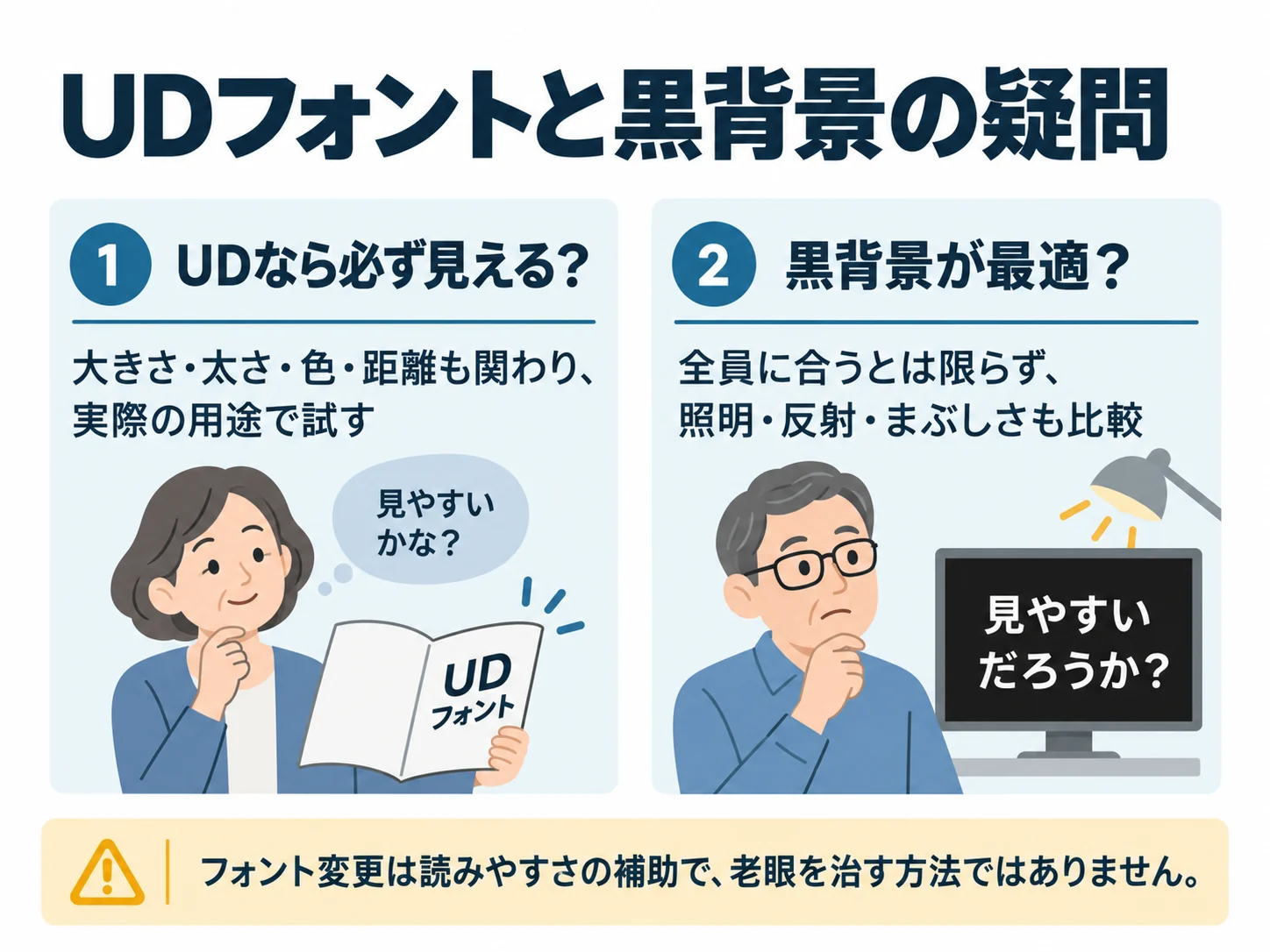
UDフォントなら必ず見える?
UDフォントでも、文字の大きさ、太さ、色、距離によって見え方は変わります。同じ文章と表示条件で比較し、実際の長文や数字を読み間違えずに追えるか確認してください。書体名だけで選ぶより、普段の用途で試すことが大切です。
老眼には黒背景がよい?
黒背景が全員に適しているわけではありません。まぶしさや反射、周囲の照明との関係もあります。背景色を一つずつ替え、文字の輪郭や長文の読みやすさを実画面で比べましょう。
まとめ
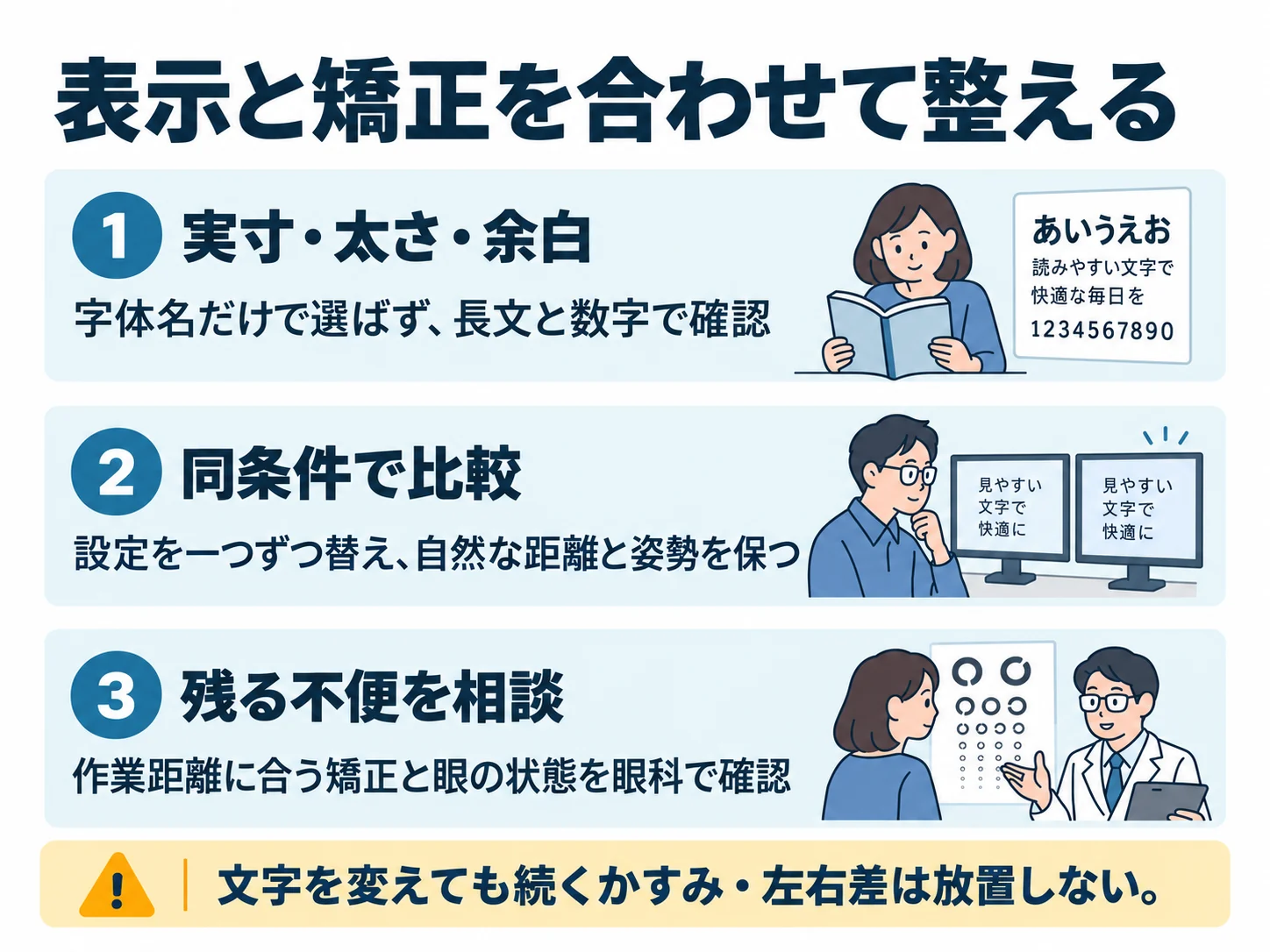
老眼が気になるときのフォント選びは、字体名より実寸・太さ・余白・コントラストを合わせて考えます。同じ文章で設定を一つずつ比べ、自然な距離と姿勢で読める表示を探しましょう。調整しても読みにくさや左右差が続く場合は、作業距離に合う矯正と眼の状態を眼科で確認してください。
参考情報
- 産総研 ISOアクセシブルデザイン規格の発表
- 産総研「視覚デザイン」
- W3C WCAG 2.2
- 厚生労働省「情報機器作業ガイドライン」2021年改正
- 日本眼科学会「成人の視力検査・眼鏡処方の手引き」
- 国立長寿医療研究センター「目がかすむ」
参考情報の確認日:2026年10月2日

コメント